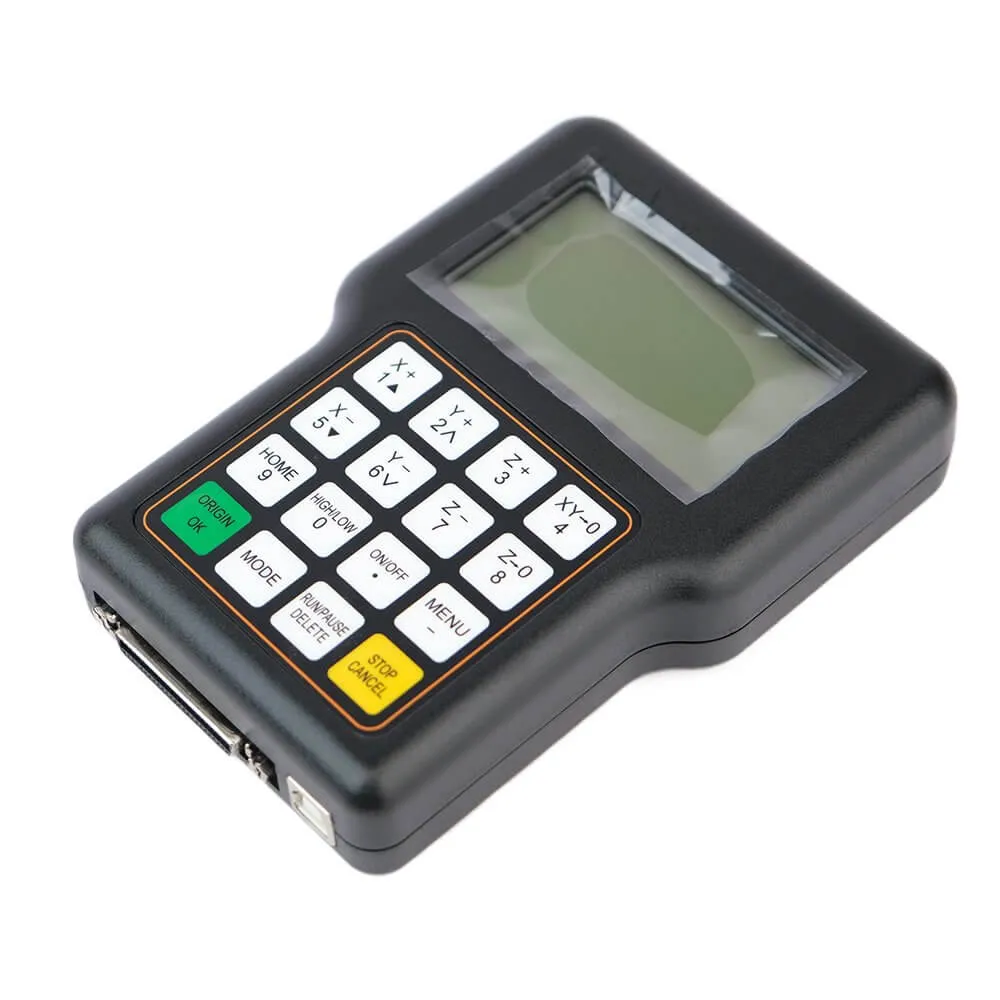
Как обновить прошивку контроллера RichAuto A11? Подробная инструкция в двух этапах: загрузка файла через USB и установка через меню устройства.
Полное руководство по прошивке контроллера RichAuto AutoNow A11
Контроллеры RichAuto серии A11 широко применяются в системах ЧПУ для управления станками лазерной, фрезерной и плазменной резки. Регулярное обновление встроенного программного обеспечения (прошивки) позволяет устранить ошибки предыдущих версий, расширить функционал и повысить стабильность работы оборудования. В данной статье мы детально, шаг за шагом, разберём процесс прошивки DSP-контроллера RichAuto A11. Инструкция составлена на основе официальных рекомендаций производителя и проверена на практике.
Подготовка к обновлению
Прежде чем приступить к перепрошивке, убедитесь, что у вас есть всё необходимое:
-
Файл прошивки, соответствующий вашей модификации контроллера (A11, A11E, A11S и т.д.). Ниже приведён список актуальных версий.
-
USB-кабель типа A-B (обычный принтерный кабель). Длина не должна превышать 3 метров во избежание потери связи.
-
Компьютер под управлением Windows с доступом в интернет (для автоматической установки драйверов).
-
Устойчивое электропитание – рекомендуется использовать ИБП, чтобы случайное отключение электричества не «убило» контроллер.
Список доступных файлов прошивок для RichAuto A11
Перед началом работы скачайте нужный файл. Имена архивов содержат информацию о модели (A11C, A11E, A11S) и версии. Ниже приведён перечень наиболее распространённых прошивок:
Этап первый: загрузка прошивочного файла во внутреннюю память контроллера
Этот этап переводит устройство в режим внешнего накопителя (Flash disk mode), что позволяет скопировать файл прошивки напрямую.
Порядок действий:
-
Подключите USB-кабель к компьютеру, но пока не вставляйте его в контроллер.
-
Зажмите одновременно две кнопки на лицевой панели устройства: [OK] (жёлтая) и [CANCEL] (зелёная).
-
Удерживая кнопки, подключите USB-кабель к разъёму контроллера.
-
Дождитесь полной инициализации – на экране отобразится заставка и затем рабочее меню. Обычно это занимает 5–10 секунд.
-
Отпустите кнопки [OK] и [CANCEL]. После этого на дисплее должна появиться надпись
[Flash disk mode](режим флеш-диска). -
Операционная система Windows автоматически распознает новое устройство и, если есть доступ к интернету, установит необходимый драйвер. В ряде случаев драйвер может потребоваться установить вручную – скачайте его с официального сайта RichAuto.
-
Откройте «Проводник» (Мой компьютер). Контроллер отобразится как съёмный диск (обычно с буквой E, F или другой).
-
Скопируйте заранее скачанный ZIP-архив с прошивкой в корневую папку этого диска. Не распаковывайте архив! Контроллер самостоятельно распознает pkg-файлы внутри.
-
Корректно извлеките устройство (через значок «Безопасное извлечение») и отключите USB-кабель от контроллера.
Файл прошивки успешно загружен в память. Теперь можно переходить к следующему этапу.
Этап второй: установка прошивки (обновление встроенного ПО)
Существует два способа запустить процесс обновления. Выберите тот, который удобнее в вашей ситуации. Оба варианта приводят к одному результату.
Вариант 1 – через меню системы (при работающем контроллере)
Этот способ подходит, если устройство уже включено и вы имеете доступ к его меню.
-
Подключите USB-кабель к контроллеру и к компьютеру (компьютер нужен только для питания, можно использовать обычное зарядное устройство на 5В). На экране появится диалоговое окно.
-
Выберите пункт
[none axis home](отключить привязку по осям) с помощью кнопок навигации и нажмите [OK]. -
Нажмите кнопку [MENU], чтобы войти в главное меню.
-
Кнопками [1↑] и [5↓] перейдите к разделу [SYSTEM SETUP] (настройки системы) и подтвердите выбор кнопкой [OK].
-
В открывшемся подменю найдите строку [Auto Upgrade] (автоматическое обновление) и снова нажмите [OK].
-
Затем выберите [Internal File] – это означает, что прошивка будет взята из внутренней памяти контроллера (той, куда мы её скопировали на первом этапе).
-
Из списка доступных файлов выберите версию прошивки, которую вы загрузили ранее. Используйте кнопки [1↑] и [5↓] для перемещения, затем нажмите [OK].
-
Подтвердите запуск обновления. На экране появится индикатор выполнения (обычно в процентах). Ни в коем случае не отключайте питание и не выдёргивайте USB-кабель во время этого процесса!
-
Дождитесь окончания – контроллер автоматически перезагрузится. После перезагрузки можно отключить USB-кабель.
Вариант 2 – через специальный режим при зажатой кнопке [OK]
Этот способ удобен, если контроллер по каким-то причинам не загружается нормально или вы предпочитаете обновляться «с нуля».
-
Зажмите и удерживайте кнопку [OK] (жёлтая) на выключенном контроллере.
-
Не отпуская кнопку, подключите USB-кабель к устройству. На дисплее должно появиться специальное сервисное меню с пунктами:
[Auto Upgrade]
[Show Version]
[Format System]
[Initial Data] -
Кнопками навигации выберите [Auto Upgrade] и нажмите [OK].
-
Далее выберите [Internal File] – точно так же, как в первом варианте.
-
Укажите нужный файл прошивки из списка и подтвердите.
-
Запустится процесс обновления. Не прерывайте питание, не нажимайте никаких кнопок.
-
По окончании обновления контроллер перезагрузится. Отключите USB-кабель.
Возможные проблемы и их решение
-
Контроллер не входит в режим флеш-диска. Проверьте, правильно ли вы зажимаете кнопки OK и CANCEL до подключения USB. Иногда помогает смена USB-порта на компьютере или использование более короткого кабеля.
-
Windows не устанавливает драйвер. Скачайте драйвер для чипсета контроллера вручную с сайта производителя или используйте драйвер от аналогичных устройств (например, USB-накопителей Winbond).
-
После копирования файла контроллер не видит его в меню Auto Upgrade. Убедитесь, что вы не переименовали архив и не изменили его расширение. Также проверьте, соответствует ли прошивка модели (A11, A11E, A11S).
-
Обновление зависло на середине. Это критическая ситуация. Попробуйте выключить питание на 10 секунд и повторить процедуру с варианта 2 (зажатие [OK]). Если не помогло – обратитесь в сервисный центр.
-
После прошивки пропали настройки параметров станка. Это нормально. Вам потребуется заново ввести значения шагов, ограничений, ускорений и других конфигураций. Перед обновлением рекомендуется сохранить текущие параметры (через пункт меню Backup).
Рекомендации по безопасности
-
Всегда используйте источник бесперебойного питания (ИБП) для компьютера и контроллера. Скачок напряжения во время записи прошивки может привести к необратимым последствиям.
-
Не отключайте USB-кабель и не выключайте питание до полного завершения процесса и перезагрузки.
-
Перед началом работ отключите от контроллера все исполнительные устройства (шаговые двигатели, лазер, шпиндель). Достаточно оставить только блок управления и дисплей.
-
Создайте резервную копию заводских настроек, если они еще не утеряны. Это можно сделать через меню
[SYSTEM SETUP] → [Backup Data]. -
Если после обновления контроллер ведёт себя нестабильно, попробуйте выполнить сброс до заводских настроек: в сервисном меню (вариант 2) выберите
[Initial Data], затем[Format System].
Заключение
Прошивка контроллера RichAuto A11 – процесс несложный, но требующий аккуратности и строгого соблюдения последовательности действий. Правильно выполненное обновление улучшит работу станка, добавит новые возможности и устранит скрытые ошибки. Если вы сомневаетесь в своих силах или у вас остались вопросы, лучше обратиться к специалисту или на официальный форум поддержки RichAuto.
Сохраните эту инструкцию – она пригодится вам при каждом последующем обновлении. Удачной работы и стабильных прошивок!
Статья подготовлена по официальной документации и опыту пользователей. Актуальность файлов прошивок проверяйте на сайте производителя.