Превратите скучные векторы в точные управляющие программы. Пошаговое руководство по созданию траектории 2D профильной резки в ArtCAM: от выбора стороны обработки (Inside/Outside) до хитростей с перемычками и подводами. Только практика, никакой воды — настройка ArtCAM для идеального реза.
Программное обеспечение ArtCAM долгие годы остается стандартом для подготовки управляющих программ (УП) в деревообработке и не только. Один из самых востребованных режимов — 2D профильная резка по векторам. Это основа основ: от вырезания простых сувениров до создания сложных элементов мебели. Однако, чтобы деталь не вылетала из заготовки, а кромка была чистой, нужно правильно настроить параметры. Давайте разберем процесс создания траектории 2D профиля детально, опираясь на опыт профессионалов .
Что такое 2D Profile Toolpath?
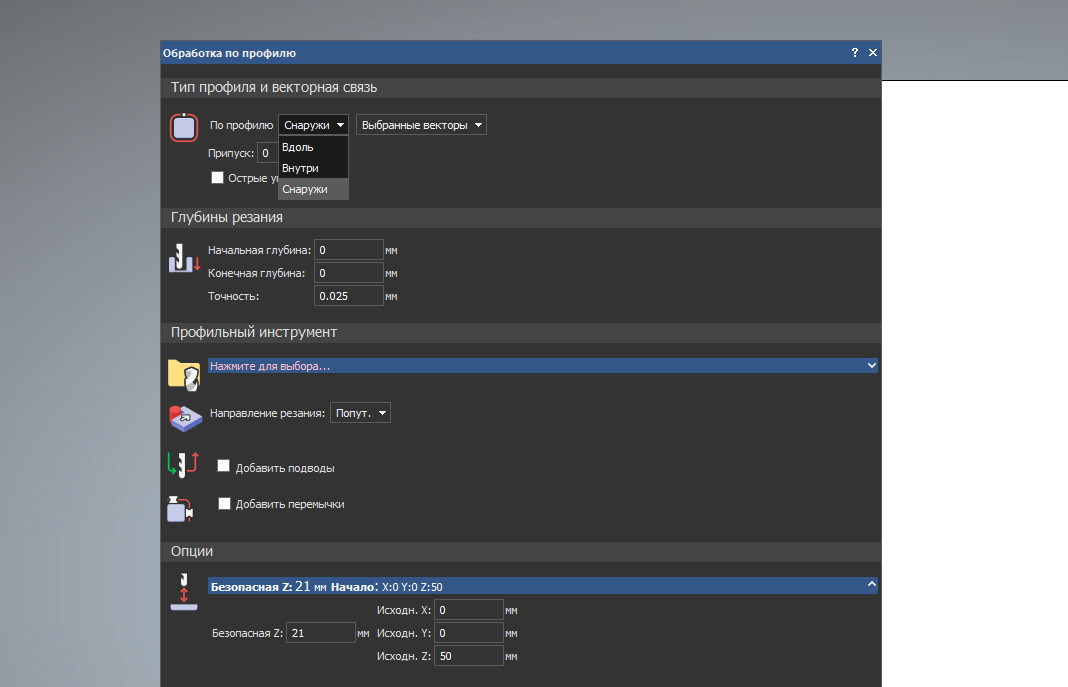
Это траектория движения инструмента вдоль заданного вектора. Фреза может идти точно по центру линии, либо смещаться наружу (Outside) или внутрь (Inside) контура . Выбор стороны зависит от вашей задачи:
-
Outside (Снаружи): Используется, когда нужно вырезать готовую деталь. Инструмент огибает вектор с внешней стороны, сохраняя заданные габариты изделия .
-
Inside (Внутрь): Применяется для выборки внутренних полостей, пазов или создания отверстий. Фреза движется внутри замкнутого контура .
-
On (По центру): Инструмент следует точно по линии. Идеально для гравировки или прорезки щелей.
Подготовка к созданию траектории
Прежде чем нажимать кнопку "Сейчас", необходимо убедиться, что сцена правильно подготовлена.
-
Создание и импорт векторов: У вас должен быть готовый 2D-чертеж. Импортируйте его в формате DXF, AI или создайте средствами ArtCAM. Убедитесь, что вектора замкнуты (если требуется резка) и не имеют пересечений.
-
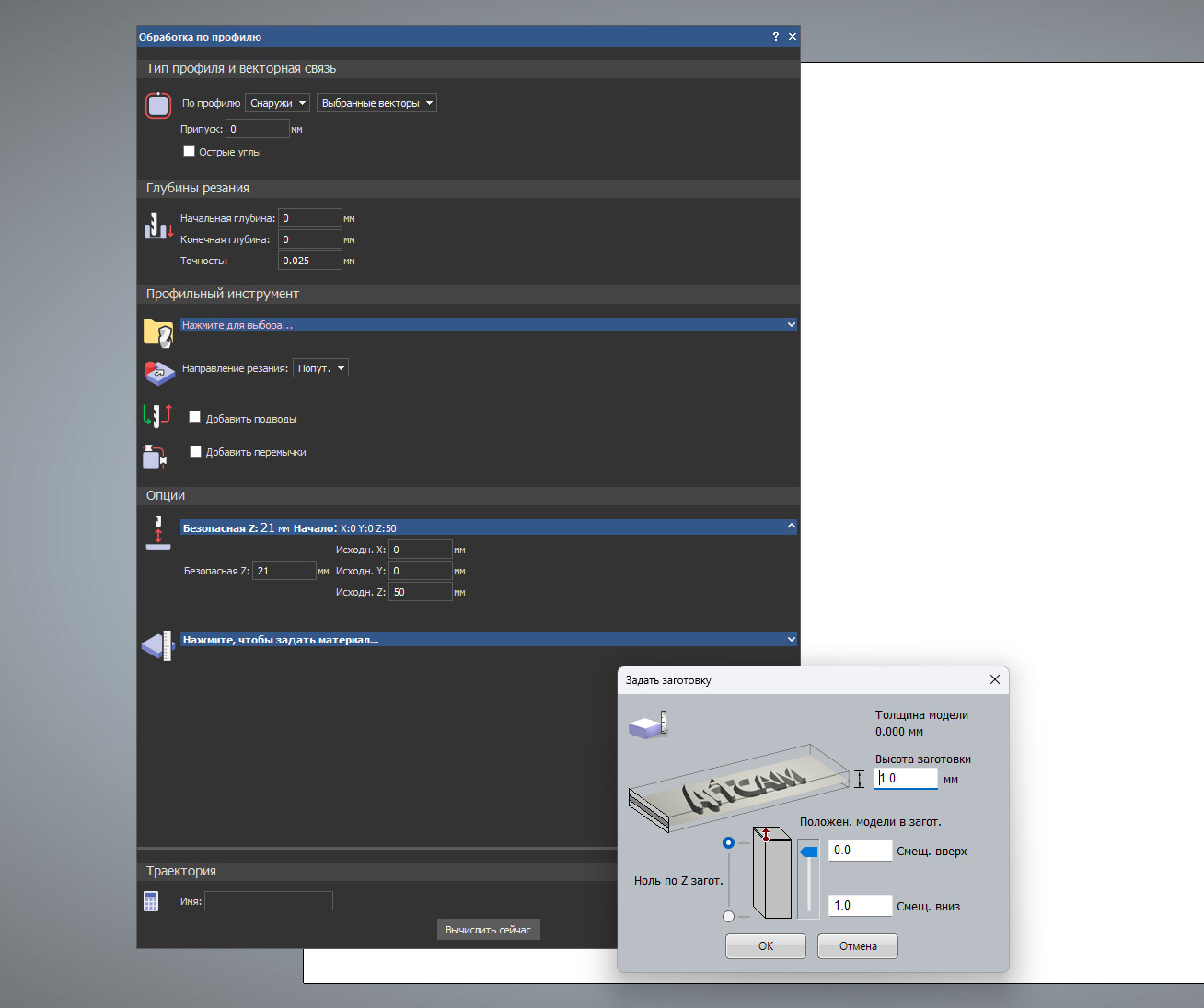
Настройка заготовки: Перейдите на вкладку ArtCAM, задайте габариты материала. Критически важно совпадение начала координат (обычно нижний левый угол) с нулевой точкой станка, чтобы избежать смещения .
-
Определение "0" по Z: Укажите программе, что нулевая высота — это поверхность вашего листа или стола. Толщина материала задается в параметрах заготовки или позже в настройках траектории .
Пошаговое создание траектории профильной резки
Рассмотрим классический процесс создания УП в версиях ArtCAM (до 2018 года, включая Autodesk ArtCAM).
-
Выбор векторов: Выделите необходимые контуры в 2D-окне. Они должны подсветиться розовым или фиолетовым .
-
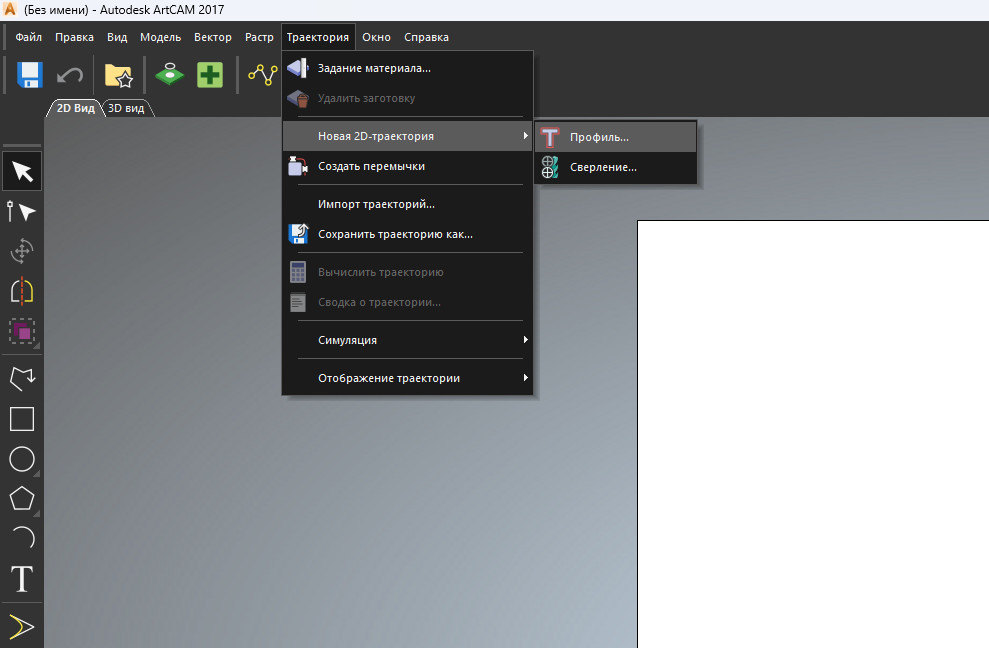
Вызов инструмента: На панели "Траектории" (Toolpaths) нажмите кнопку "Обработка по профилю" (Create Profile Toolpath) .
-
Настройка основных параметров:
-
Сторона профиля (Profile Side): Outside/Inside/On .
-
Глубина (Finish Depth): Задает конечную глубину фрезеровки. Обычно это отрицательное число, равное толщине материала со знаком минус (например, -18 мм) . "Начальная глубина" (Start Depth) позволяет начать резать не с поверхности, а с углубления.
-
Припуск (Allowance): Оставляется для чистовых проходов или компенсации диаметра фрезы.
-
-
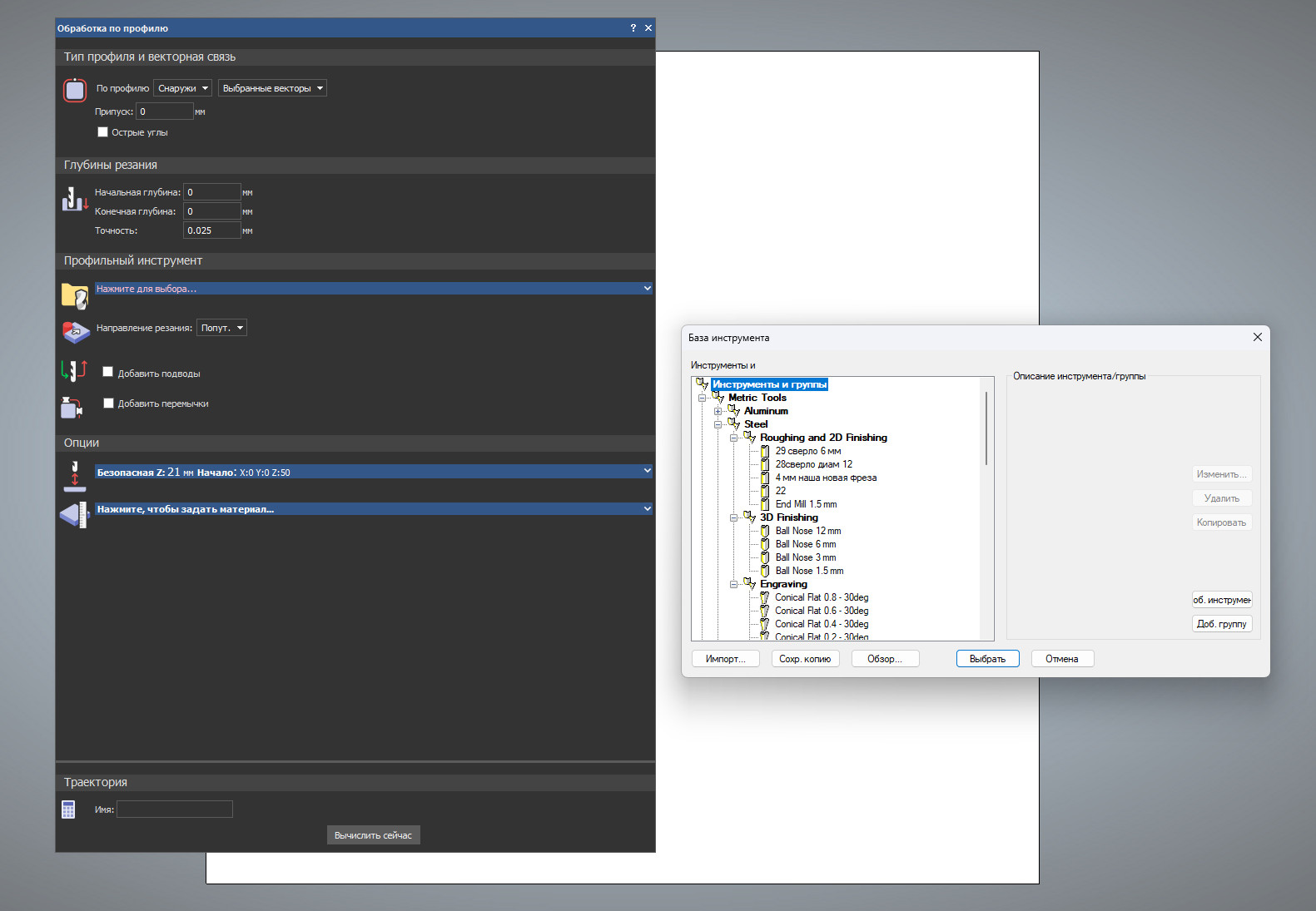
Выбор инструмента: Это сердце процесса. Не просто выберите "концевую фрезу 6 мм", а настройте её:
-
Подача (Feed Rate) и скорость шпинделя: Зависят от материала (алюминий, дерево, пластик) .
-
Заглубление за проход (Step Down): На сколько миллиметров фреза будет врезаться в материал за один оборот. Для мягкого дерева можно ставить больше (2-3 мм), для алюминия — не более 0.3 мм, чтобы не сломать инструмент .
-
-
Настройка материала: Укажите толщину. Если ваша конечная глубина меньше толщины, фреза сделает карман, а не сквозное отверстие .
-
Расчет: Нажмите кнопку "Сейчас" (Now). Программа рассчитает путь центра инструмента и отобразит его коричневой линией .
Тонкая настройка: Профессиональные приемы
Чтобы траектория была не просто рабочей, а оптимальной, используют дополнительные опции:
-
Направление резания (Climb / Conventional):
-
Попутное (Climb): Фреза вращается по направлению подачи. Дает лучшую чистоту поверхности, но может "втягивать" заготовку. Идеально для чистовых проходов на жестких станках.
-
Встречное (Conventional): Фреза вращается навстречу движению. Снижает риск "захвата" детали, лучше для черновой обработки твердых материалов.
-
Совет: Направление резания можно менять даже для существующего вектора, кликнув по нему правой кнопкой мыши и выбрав пункт "Изменить направление" .
-
-
Подводы и отводы (Leads): Чтобы избежать вмятин при вертикальном врезании, настройте подвод по дуге или по прямой. Фреза будет подходить к контуру по касательной, а не "втыкаться" в него. Это продлевает жизнь инструменту и улучшает качество входа .
-
Перемычки (Bridges/Tabs): При сквозной резке листового материала деталь в конце прохода может отвалиться и быть повреждена фрезой. Функция "Добавить перемычки" оставляет несколько не пропиленных миллиметров — "мостики", удерживающие изделие. После окончания работы их просто отламывают или подрезают стамеской . В настройках можно задать их количество, толщину и высоту.
Сохранение и постпроцессинг
После расчета траекторию необходимо сохранить в понятном для станка формате (G-code).
-
Нажмите кнопку "Сохранить траекторию" (Save Toolpath).
-
Слева у вас список рассчитанных траекторий, справа — те, что попадут в финальный файл. Перенесите нужные стрелкой .
-
Выбор постпроцессора: Это самый важный момент! Выберите из выпадающего списка ваш станок (например, "Mach2/3" , "Fanuc", "Model Master" или другой) . От этого зависит структура кода.
-
Нажмите "Сохранить" и укажите имя файла (желательно латиницей, чтобы станок его "понял").
Заключение
Освоив создание траектории 2D профиля в ArtCAM, вы автоматизируете скучную работу и сосредотачиваетесь на творчестве. Помните: идеальная траектория — это симбиоз правильно выбранного вектора, точно настроенного инструмента и продуманных режимов резания. Не бойтесь экспериментировать с симуляцией в ArtCAM перед отправкой на станок — это сбережет и ваши нервы, и материал .